win10怎么安装麦克风驱动?麦克风驱动安装教程
win10怎么安装麦克风驱动?麦克风驱动安装教程

近期远程办公、线上直播、网课录制的需求持续走高,不少用户反馈Win10系统下麦克风突然“失声”,排查后发现是驱动异常导致的问题。麦克风驱动作为音频输入的核心支撑,一旦损坏或缺失,会直接影响线上沟通、内容创作的效率。下面就为大家梳理一套清晰的Win10麦克风驱动安装教程,解决你的麦克风故障难题。
一、先排查:确认驱动异常的核心原因
在安装驱动前,建议先确认故障根源,避免无效操作。首先打开“设备管理器”(按下Win+X组合键,在弹出的菜单中选择“设备管理器”即可),找到“音频输入和输出”选项展开,查看麦克风设备前是否有黄色感叹号或问号。如果有,说明驱动存在异常;若设备管理器中未显示麦克风,也可能是驱动未安装导致的识别失败。此外,部分用户误删驱动、系统更新后驱动不兼容,也是常见的麦克风故障诱因。
二、官方渠道安装:最稳定的驱动获取方式
官方驱动是适配性、稳定性最强的选择,适合追求长期稳定使用的用户。若你的麦克风是品牌设备(如罗技、雷蛇、漫步者等),可直接访问品牌官网,进入“支持”或“驱动下载”板块,输入麦克风型号,找到对应Win10系统的驱动程序下载。下载完成后,双击安装包,按照向导提示完成安装,全程保持麦克风与电脑连接状态即可。安装完成后重启电脑,驱动即可生效。
三、系统自动安装:无需额外操作的便捷方案
如果不想手动查找官方驱动,Win10系统自带的自动安装功能可以快速解决问题。回到设备管理器的麦克风设备处,右键点击带感叹号的设备,选择“更新驱动程序”,在弹出的窗口中选择“自动搜索更新的驱动程序软件”。系统会自动扫描电脑及服务器上的适配驱动,完成下载和安装。该方法操作简单,适合新手用户,缺点是部分小众麦克风可能无法匹配到最新的官方驱动。
四、第三方工具安装:适配小众设备的补充方案
对于部分小众品牌或老旧麦克风,若官方和系统自动安装都失败,可选择正规第三方驱动工具(如驱动精灵、驱动人生等)。打开工具后,进入“驱动检测”板块,工具会自动扫描系统中缺失或异常的驱动,找到麦克风驱动后点击“安装”即可。需要注意的是,选择第三方工具时要从官方渠道下载,避免捆绑恶意软件;安装完成后建议再次扫描,确保驱动适配性。
相关问题解答
1. 问:Win10安装麦克风驱动后还是无法使用怎么办?
答:先检查麦克风的物理连接(如接口是否松动、线缆是否损坏),再进入系统“设置-隐私”,确认麦克风的访问权限已开启;若仍无效,可尝试卸载当前驱动后重新安装。
2. 问:系统自动安装的麦克风驱动不兼容怎么办?
答:可在设备管理器中右键点击麦克风设备,选择“属性-驱动程序-回退驱动程序”,恢复到之前的版本;若没有回退选项,再尝试从官网下载适配的旧版驱动安装。
3. 问:Win10系统更新后麦克风驱动丢失正常吗?
答:属于正常现象,部分系统更新会替换原有驱动文件,导致驱动不兼容或丢失,只需按照上述方法重新安装对应驱动即可解决。
- win10怎么安装麦克风驱动?麦克风驱动安装教程 win10怎么安装麦克风驱动?麦克风驱动安装教程近期远程办公、线上直播
-
 观焦点:Win10任务栏怎么全透明?设置方法 Win10任务栏怎么全透明?设置方法全攻略Win10系统凭借兼容性和稳定性仍
 -
 图片怎么去水印?免费图片去水印工具与方法教程 图片怎么去水印?免费图片去水印工具与方法教程在自媒体创作、素材二次
 -
 电压表的电阻有多大?电学知识 电压表的电阻有多大?电学知识的深度解析在电学实验和电路维修中,电压
 -
 焦点关注:SUMIF函数怎么用?ExcelSUMIF函数使用方法详解 SUMIF函数怎么用?ExcelSUMIF函数使用方法详解在数字化办公的当下,Exc
 -
 花葵是什么植物 花葵介绍 花葵是什么植物花葵介绍近年来,“低维护高颜值庭院植物”“阳台造景新
- win10怎么安装麦克风驱动?麦克风驱动安装教程 win10怎么安装麦克风驱动?麦克风驱动安装教程近期远程办公、线上直播
-
 原神怎么前往渊下宫?渊下宫开启方法 原神怎么前往渊下宫?渊下宫开启方法的保姆级攻略最近《原神》4 4版本
 -
 魔兽世界海狮试炼任务怎么做?任务攻略 魔兽世界海狮试炼任务怎么做?任务攻略怀旧服热潮下的经典任务回归随着
 -
 一夜4场大败!CBA首轮接连爆大冷:广东1分吞开门黑,北京0.4秒绝杀翻盘,辽宁客场大爆发 一夜4场大败!CBA首轮接连爆大冷:广东1分吞开门黑,北京0 4秒绝杀翻盘
 -
 西甲>皇家马德里4-1塞维利亚 每日热文 西甲>皇家马德里4-1塞维利亚,西甲,布埃诺,巴尔加斯,塞维利亚队,皇家马
 -
 汉庭快捷有门店推出“欢聚六人房”,顾客称像是“美丽豪华大宿舍”,有网友建议全... 汉庭快捷有门店推出“欢聚六人房”,顾客称像是“美丽豪华大宿舍”,有
 -
 迅雷怎么进入搜索?迅雷搜索功能使用 迅雷怎么进入搜索?迅雷搜索功能使用全攻略在内容资源丰富的当下,高效
 -
 抖音商城双11商家经营大图出炉!多种玩法助力商家锁定双11好生意 双11不仅是商家寻求生意突破的重要节点,也是实现年度目标的黄金窗
 -
 怎么把微信聊天记录导入新手机?聊天记录迁移方法 怎么把微信聊天记录导入新手机?聊天记录迁移方法全攻略换手机本是值得
 - 查字数怎么查?查字数的方法与工具 查字数怎么查?查字数的方法与工具全攻略在内容创作成为刚需的今天,无
-
 农村信用社贷款利率受哪些因素,如何查询? 今亮点 不少有资金需求的农户和个体经营者,都会关心农村信用社贷款利率。
 -
 焦点快播:空气炸锅怎么用?空气炸锅使用教程 空气炸锅怎么用?空气炸锅使用教程“无油低卡还能炸出酥脆口感”,空气
 -
 农村医疗保险网上怎么缴费?缴费入口与步骤 农村医疗保险网上怎么缴费?缴费入口与步骤全攻略随着数字化政务服务的
 -
 支付宝怎么查自己的支付宝账号?支付宝账号查询方法-今日热搜 支付宝怎么查自己的支付宝账号?实用查询方法全攻略随着移动支付的普及
 - 清明吃什么,各地有哪些传统美食?-每日速看 ,不少人好奇清明吃什么。清明兼具祭祖踏青的习俗,古时清明与寒食
-
 关于环保可以做什么,普通人如何践行? 很多人会思考关于环保这件事,总觉得环保是大型项目或是专业人员的
 -
 二手汽车价格评估 车辆价格参考 聚看点 二手汽车价格评估的核心做法,是先列清楚品牌车系、年款、里程、配置、
 -
 微动态丨9部门:大力发展基于人工智能的个性化定制 人民财讯10月19日电,商务部等9部门发布关于加快推进科技兴商的意见,
 -
 人是不是动物,生物学上如何界定?-观热点 不少人会产生疑问,人是不是动物,从生物学分类来看,答案是肯定的
 -
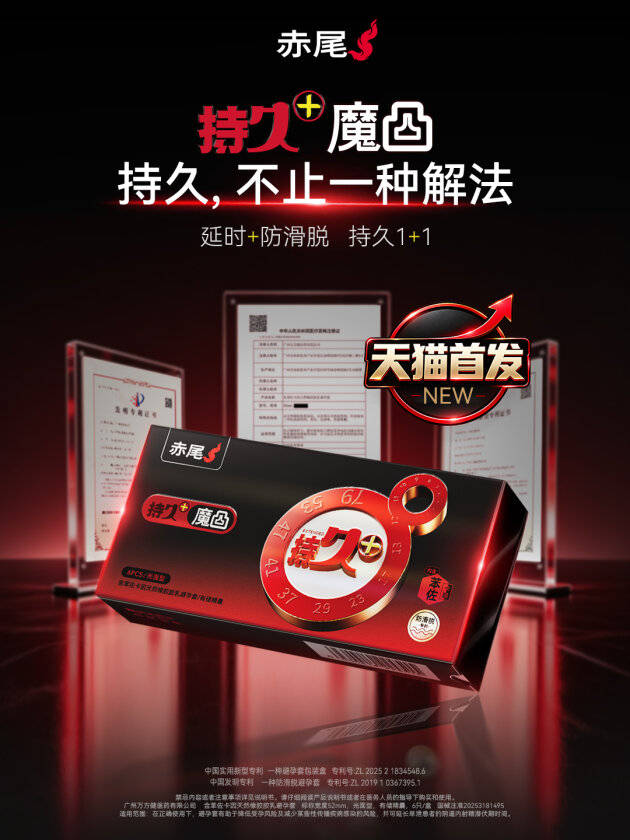 赤尾持久+系列天猫双11首发:以双重自研路径定义延时套行业新标杆 2026年10月15日,广州朗圣药业旗下赤尾品牌推出全新产品系列“赤尾
 -
 国家统计局解读:9月份一线城市商品住宅销售价格环比继续上涨 二三线城市环比降幅... 国家统计局城市司高级统计师杨彩芳解读2026年9月份商品住宅销售价格变
 -
 看点:马斯克:Optimus人形机器人和Cybercab将构成特斯拉绝大部分价值 马斯克:Optimus人形机器人和Cybercab将构成特斯拉绝大部分价值,人工智
 - 阻击蓉城提前夺冠!海港球迷握手恭喜大连球迷:接下来就靠你们自己了_精选 阻击蓉城提前夺冠!海港球迷握手恭喜大连球迷:接下来就靠你们自己了,
-
 原神敲响两侧遗迹钟的任务怎么做?任务攻略 原神敲响两侧遗迹钟的任务怎么做?任务攻略近期《原神》枫丹版本的隐藏
 -
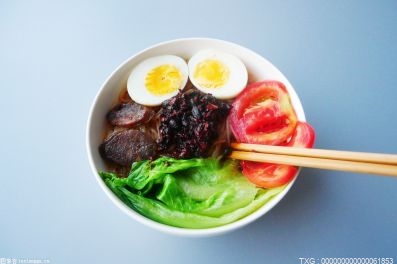 杂酱面的杂酱需要哪些食材,如何制作? 今热点 很多爱吃面食的朋友都喜欢杂酱面,一碗面好不好吃,核心就在于杂酱
 -
 抖音号怎么改?抖音账号修改方法 抖音号怎么改?抖音账号修改方法的实用指南作为日活超6亿的国民级短视
 -
 每日精选:代驾平台电话 在线客服联系指南 找代驾平台电话时,先打开你下单的代驾App或小程序,从“我的订单”“
 -
 今日关注:页眉页脚怎么设置?Word页眉页脚设置教程 页眉页脚怎么设置?Word页眉页脚设置教程在“职场文档规范化”“毕业论
 - 如何查询学校专业代码?专业代码查询入口 如何查询学校专业代码?专业代码查询入口看这里高考志愿填报季、研究生
-
 当前热门:个人所得税在哪里查?个税查询入口与方法 个人所得税在哪里查?个税查询入口与方法全攻略每到个税年度汇算申报季
 - 苹果灵动岛怎么设置?灵动岛功能设置 苹果灵动岛怎么设置?这份保姆级攻略帮你玩透新功能灵动岛作为苹果iPho
-
 每日热讯!低空经济概念继续活跃 保隆科技、京城股份2连板 低空经济概念继续活跃,保隆科技、京城股份2连板,金盾股份、晨曦航空
 -
 皂粉的缺点 皂粉的原料是什么? 皂粉的缺点主要在于‌去重油污能力偏弱、需要提前浸泡、硬水地
 -
 世界更年期关怀日|更年期不是“矫情”,40岁后出现这些症状要早干预 世界更年期关怀日|更年期不是“矫情”,40岁后出现这些症状要早干预
 -
 瑞银交易台:上周美股走势与“AI股神爆仓”那次非常像 瑞银交易台认为,上周美股本质是“去杠杆而非去风险”——AI与动量板块
 -
 “万家萤火” 暖重阳 口腔健康服务送到银龄长者家门口 今日视点 “万家萤火”暖重阳口腔健康服务送到银龄长者家门口
 - 魔兽世界破碎大厅钥匙任务流程攻略,任务攻略-信息 魔兽世界破碎大厅钥匙任务流程攻略对于《魔兽世界》怀旧服玩家而言,“
-
 怎样用小米手环连接手机?小米手环连接教程 今日热闻 怎样用小米手环连接手机?小米手环连接教程刚拿到小米手环的新手小白,
 -
 焦点短讯!10月19日生意社六氟磷酸锂(电池级)基准价为112500.00元/吨 10月19日,生意社六氟磷酸锂(电池级)基准价为112500 00元 吨,与本月初
 -
 头条:怎么煮栗子好吃?煮栗子的方法与技巧 怎么煮栗子好吃?煮栗子的方法与技巧秋风起,糖炒栗子香飘街头,但排队
 -
 每日消息!汽车油箱盖开关在哪 常见位置速览 汽车油箱盖开关常见位置分布在驾驶员侧车门内板、油箱盖本体附近、中控
 -
 mov格式的视频如何转换成mp4,视频格式转换方法 mov格式的视频如何转换成mp4,视频格式转换方法的文章当下短视频创作、
 -
 两大A股券商今日终止上市!_每日看点 【两大A股券商今日终止上市!】10月19日,东兴证券、信达证券A股股票将
 - 每日关注!饺子馅怎么调?饺子馅调制秘方 饺子馅怎么调?饺子馅调制秘方的文章饺子作为中国人餐桌上的“国民美食
-
 日韩开盘:日股低开,韩股跌幅缩小_每日快看 10月19日,韩国KOSPI指数开盘下跌3 17%,报5488 41点。SK海力士跌逾4%
 - 键盘快捷键有哪些?常用键盘快捷键大全 看点 键盘快捷键有哪些?常用键盘快捷键大全在“摸鱼式高效”“一键搞定KPI
-
 今日要闻!中信建投:特斯拉第二代Roadster发布 看好商业航天、低空经济主题性机会 【中信建投:特斯拉第二代Roadster发布看好商业航天、低空经济主题性机
 - 最小公倍数怎么求?求最小公倍数的方法 最小公倍数怎么求?求最小公倍数的方法前段时间,小学生家长辅导作业的
-
 山东枣庄:金丝皇菊采摘忙 山东枣庄:金丝皇菊采摘忙,采摘,黄村,金丝,皇菊,薛城区,山东省,枣庄市
 -
 OpenAI将研发人形机器人,奥尔特曼称核心是打造“大脑” OpenAI将研发人形机器人,奥尔特曼称核心是打造“大脑”,萨姆,人工智能
热门资讯
- 抖音商城双11商家经营大图出炉!多种玩法助力商家锁定双11好生意 双11不仅是商家寻求生意突破的重要...
- 赤尾持久+系列天猫双11首发:以双重自研路径定义延时套行业新标杆 2026年10月15日,广州朗圣药业旗下...
-
 抖音商城双11好物节|文教健康生活生意经营一本通 (周明)
-
 抖音商城双11首日数据:消费券带动破千万商家数同比增长74% 10月15日,2026抖音商城双11好物节...
观察
图片新闻
- 山东枣庄:金丝皇菊采摘忙 山东枣庄:金丝皇菊采摘忙,采摘,黄...
-
 头条焦点:新华保险成为“双奥地标”五棵松体育馆官方合作伙伴 新华保险成为“双奥地标”五棵松体...
 -
 讯息:瑞金市翔老日用品店(个体工商户)成立 注册资本1万人民币 天眼查App显示,近日,瑞金市翔老...
 -
 39岁瓦尔迪激情滑跪!对着看台张开双臂:连续20年破门 英冠5场1球|视焦点讯 39岁瓦尔迪激情滑跪!对着看台张开...
精彩新闻
-
 每日消息!“尽职”的边界 在科幻电影《流浪地球》里,负责执...
 -
 结构向优塑造发展新优势 【结构向优塑造发展新优势】观察经...
 -
 加斯佩里尼率队取得意甲300胜,为历史第五人 加斯佩里尼率队取得意甲300胜,为...
 -
 内托送双响!切尔西2:0完胜埃弗顿,一战打出三大不争的事实!|报资讯 内托送双响!切尔西2:0完胜埃弗顿...
 - 动态:阿隆索:大马丁离开球场时意识清醒,正在医院接受预防性检查 阿隆索:大马丁离开球场时意识清醒...
-
 观速讯丨北控大胜宁波!廖三宁+3外齐爆,张帆证明自己,三内线地位低了点 北控大胜宁波!廖三宁+3外齐爆,张...
 -
 恩比德谈扣篮:之前还以为再也不能扣了 感觉像是被附体一般 恩比德谈扣篮:之前还以为再也不能...
 -
 “苏超”半决赛首回合即将开战!各队首发名单公布 “苏超”半决赛首回合即将开战!各...
 -
 五氟化(苯基)硫商品报价动态(2026-10-17)|前沿热点 交易商品牌 产地交货地最新报价五...
 -
 今热点:下周2只新股开启申购!超千亿解禁潮将至 6股解禁比例均超50%(附股) 下周A股解禁总市值达1004 25亿元...
 -
 五菱荣光多重 整备质量与载重说明_每日聚焦 五菱荣光多重一般指五菱荣光车型的...
 - 【新视野】97岁神经外科专家张瓦城逝世,毕生致力于颅内肿瘤诊治研究 2026年10月16日,首都医科大学宣武...
-
 播报:重庆车牌顺序 字母区划对照表 重庆车牌顺序主要看车牌首字母,常...
 -
 汽车指标是什么意思 汽车上牌与参数说明 汽车指标是什么意思,通常可以从两...
 -
 OD:哈兰德60场轰61球,打破梅西欧冠纪录 OD:哈兰德60场轰61球,打破梅西欧...
 - 头条焦点:新华保险成为“双奥地标”五棵松体育馆官方合作伙伴 新华保险成为“双奥地标”五棵松体...
-
 每日热议!输勇士诺里再谈杨瀚森:赞效率篮板,点出策应价值,提防守问题! 输勇士诺里再谈杨瀚森:赞效率篮板...
 - 抖音商城双11好物节|文教健康生活生意经营一本通 (周明)
-
 每日短讯:二月二龙抬头 龙抬头民俗问答指南 二月二龙抬头常见安排是吃民俗美食...
 -
 起步如何提速 快速出发 起步如何提速的核心方法,就是把起...
 -
 第三季度蔚来公司终端销量首次超越BBA三大厂商 蔚来秦力洪:会坚持品牌向上 每日短讯 【第三季度蔚来公司终端销量首次超...
 - 抖音商城双11首日数据:消费券带动破千万商家数同比增长74% 10月15日,2026抖音商城双11好物节...
-
 平安车保是什么样的车险 平安车保正规车险产品参考 新要闻 平安车保是平安车险体系中的一类车...
 - 我看到了咸鱼存在的价值 我看到了咸鱼存在的价值,闲鱼,大疆...
-
 明明控卫球员斩获MVP次数仅次于中锋,却从未出现过三万分先生? 明明控卫球员斩获MVP次数仅次于中...
 -
 视讯!只踢过4分钟,他替补登场当选全场最佳,穆里尼奥改口了 只踢过4分钟,他替补登场当选全场...
 -
 今日播报!电动小汽车价钱 选购预算与配置参考 电动小汽车价钱常见区间在数万元到...
 -
 火箭蓄电池好吗 动力充足 焦点观察 火箭蓄电池好吗,从日常使用场景来...
 - 河南亿振恒起重机械有限公司成立 注册资本139万人民币|即时 天眼查App显示,近日,河南亿振恒...
-
 深耕红土地,橙香传万里:顺丰数智供应链护航赣南脐橙“进城出海” 10月16日,2026年江西顺丰赣南脐橙...
 - 废硅回收价格 行情参考-焦点热议 废硅回收价格一般按品级、纯度、块...
-
 无线集团布局短剧赛道 动态焦点 【无线集团布局短剧赛道】10月16日...
 - 讯息:瑞金市翔老日用品店(个体工商户)成立 注册资本1万人民币 天眼查App显示,近日,瑞金市翔老...
- 宁波vs北控前瞻:CBA恩怨之战看点颇多,北控盛气凌人欲重创宁波 宁波vs北控前瞻:CBA恩怨之战看点...
- 每日热讯!马来西亚第三季度经济同比增5.3% 中新社吉隆坡10月16日电(记者刘育...
- 39岁瓦尔迪激情滑跪!对着看台张开双臂:连续20年破门 英冠5场1球|视焦点讯 39岁瓦尔迪激情滑跪!对着看台张开...
- 胡塞武装:本轮冲突以来沙特主导联军发动近2500次袭击 胡塞武装:本轮冲突以来沙特主导联...
-
 10月16日科创人工智能ETF华夏基金份额减少600万份,重仓股芯原股份、海光信息、澜... 证券之星消息,10月16日,科创人工...
 -
 勇士队计划裁掉达伦·特里,但其中另有隐情-观天下 勇士队计划裁掉达伦·特里,但其中...
 -
 热议:科技助力高效收种 当前,河北省石家庄市秋粮进入收割...
 -
 德国汽车工业协会:2031年前不应强制要求汽车电池本地化生产|每日时讯 【德国汽车工业协会:2031年前不应...
 -
 热资讯!海普瑞(09989.HK)获股东洪泽君增持48.7万股 格隆汇10月16日丨根据联交所最新权...
 - 上海102-68深圳3喜1忧!赞麦基护框,张镇麟强化防守,拉塞尔太铁 上海102-68深圳3喜1忧!赞麦基护框...
-
 何小鹏“点赞”特斯拉第二代Roadster-天天快报 上证报中国证券网讯(记者何治民)...
 -
 重点聚焦!胜宏科技:关于实际控制人、董事长提议回购公司股份的提示性公告 证券日报网讯10月16日,胜宏科技发...
 - 热点!横财上门的3生肖:未来7天人气飙升,赚钱机会一个接一个 横财上门的3生肖:未来7天人气飙升...
-
 通讯!红豆股份回应控股股东股份解质押事项:公司生产经营正常 人民财讯10月16日电,10月16日晚间...
 -
 商务部新闻发言人就欧盟峰会提出对华“双轨”思路答记者问 商务部新闻发言人就欧盟峰会提出对...
 -
 Regions Financial公布财报:利润与营收双双走高 速看 RegionsFinancial公布财报:利润与...
 -
 讯息:股票行情快报:恒申新材(000782)10月16日主力资金净买入368.87万元 证券之星消息,截至2026年10月16日...